MakePro Gantt — Configuração
Guia prático para replicar a configuração do MakePro Gantt em uma nova obra, a partir do quadro de referência Cronograma Macro.
Ao duplicar o quadro de referência, siga os passos abaixo para que o gráfico funcione de imediato.
Use os mesmos nomes de coluna e parâmetros deste guia ao configurar novas obras a partir do Cronograma Macro.
Passo 1: Colunas de Leitura
Esta etapa é essencial para o processamento correto e para a agilidade no carregamento dos dados da obra.
- Clique no botão Colunas (canto superior direito).
- No modal Colunas de Leitura, defina exatamente estas variáveis:
| Escopo | Colunas |
|---|---|
| Colunas do Item | Name, Status, Cronograma, Fase, Dependência |
| Colunas do Subitem | Name, Status, Cronograma, Fase, Dependência |
- Clique em Salvar e Ler.
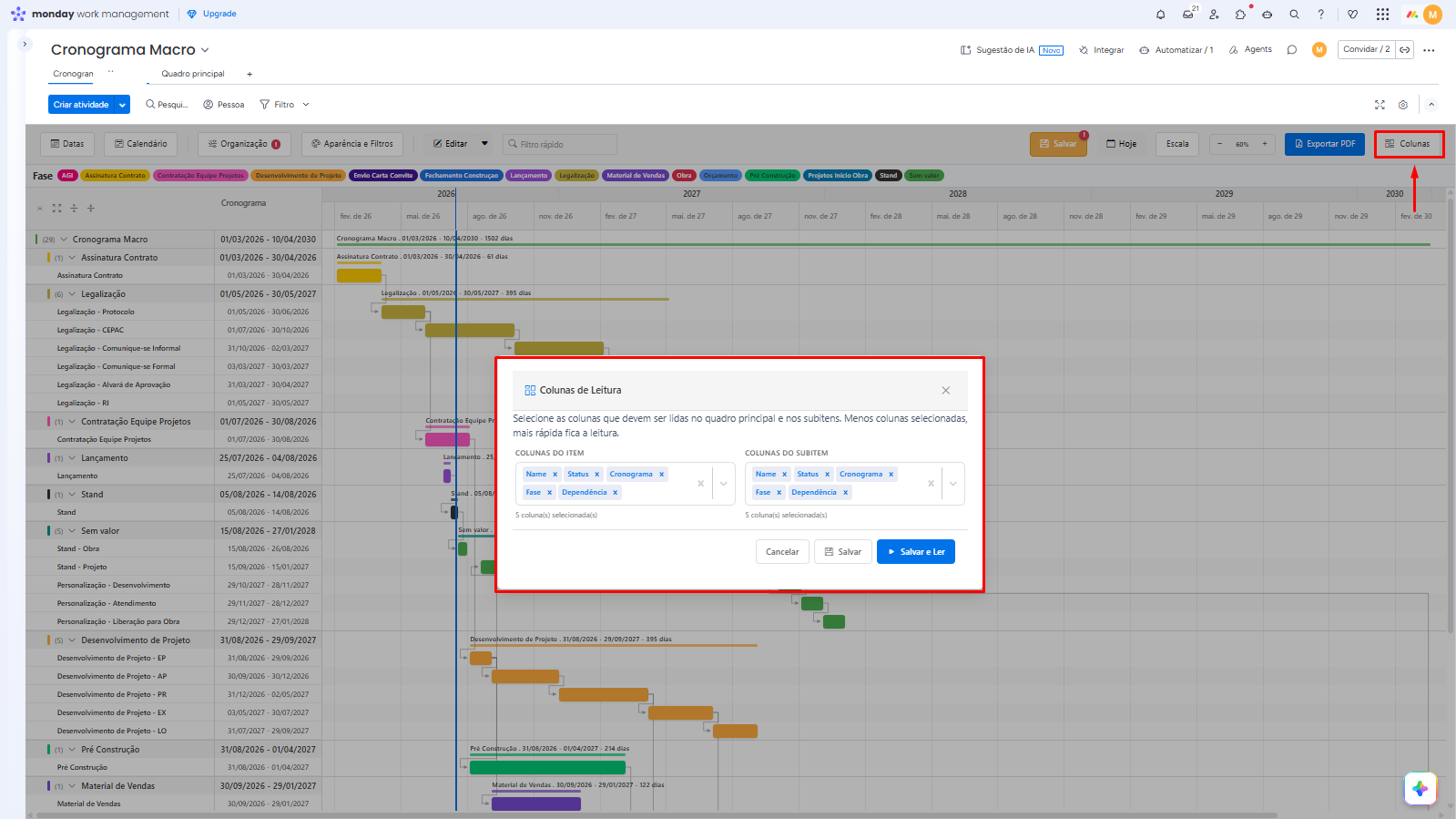
Se precisar usar uma coluna adicional, abra novamente Colunas, ative a coluna desejada e clique em Salvar e Ler.
Passo 2: Configuração de Datas
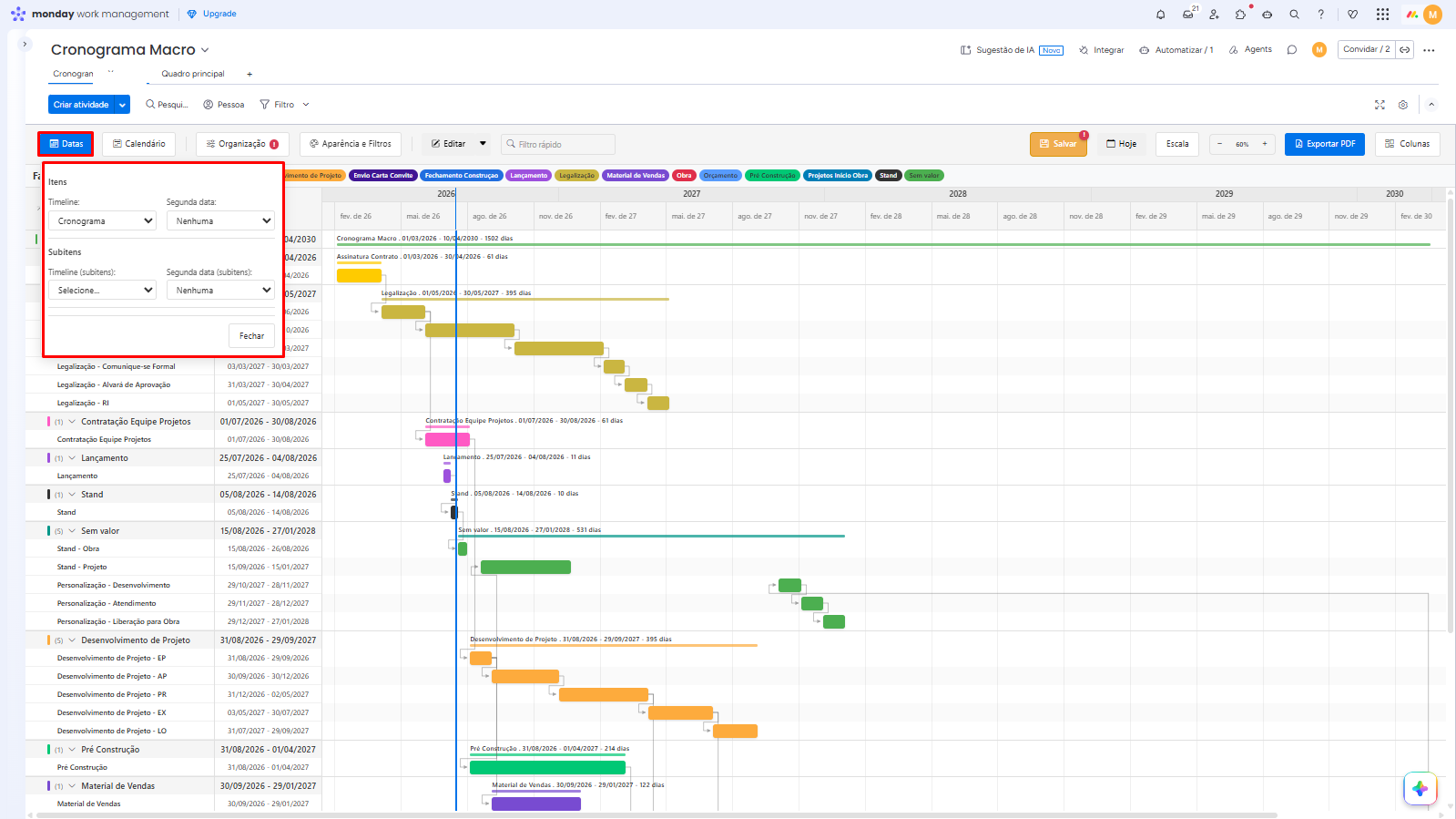
- No menu superior esquerdo do gráfico, clique em Datas.
- No painel lateral, replique:
| Campo | Valor |
|---|---|
| Timeline | Cronograma |
| Segunda data | Nenhuma |
| Subitens / Timeline (subitens) | Selecione... (vazio) |
| Segunda data (subitens) | Nenhuma |
- Clique em Fechar.
Passo 3: Configuração de Calendário
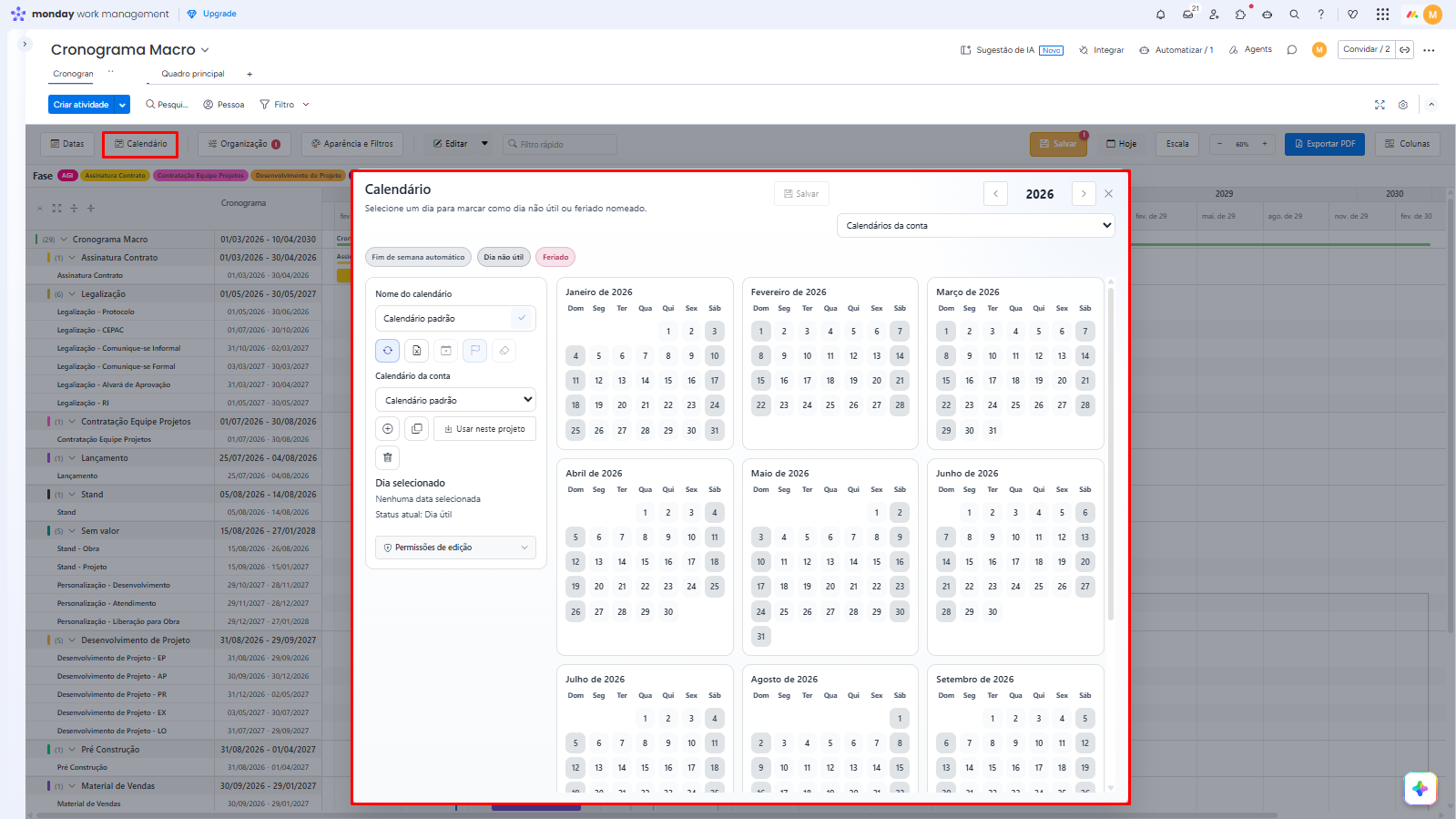
- Clique em Calendário no menu superior.
- No painel central, configure:
| Campo | Valor |
|---|---|
| Nome do calendário | Calendário padrão |
| Calendário da conta | Calendário padrão |
| Usar neste projeto | Ative o ícone de pin/tachinha |
Isso aplica automaticamente as datas e feriados corporativos padrão da conta aos cálculos do Gantt.
Passo 4: Configuração de Organização
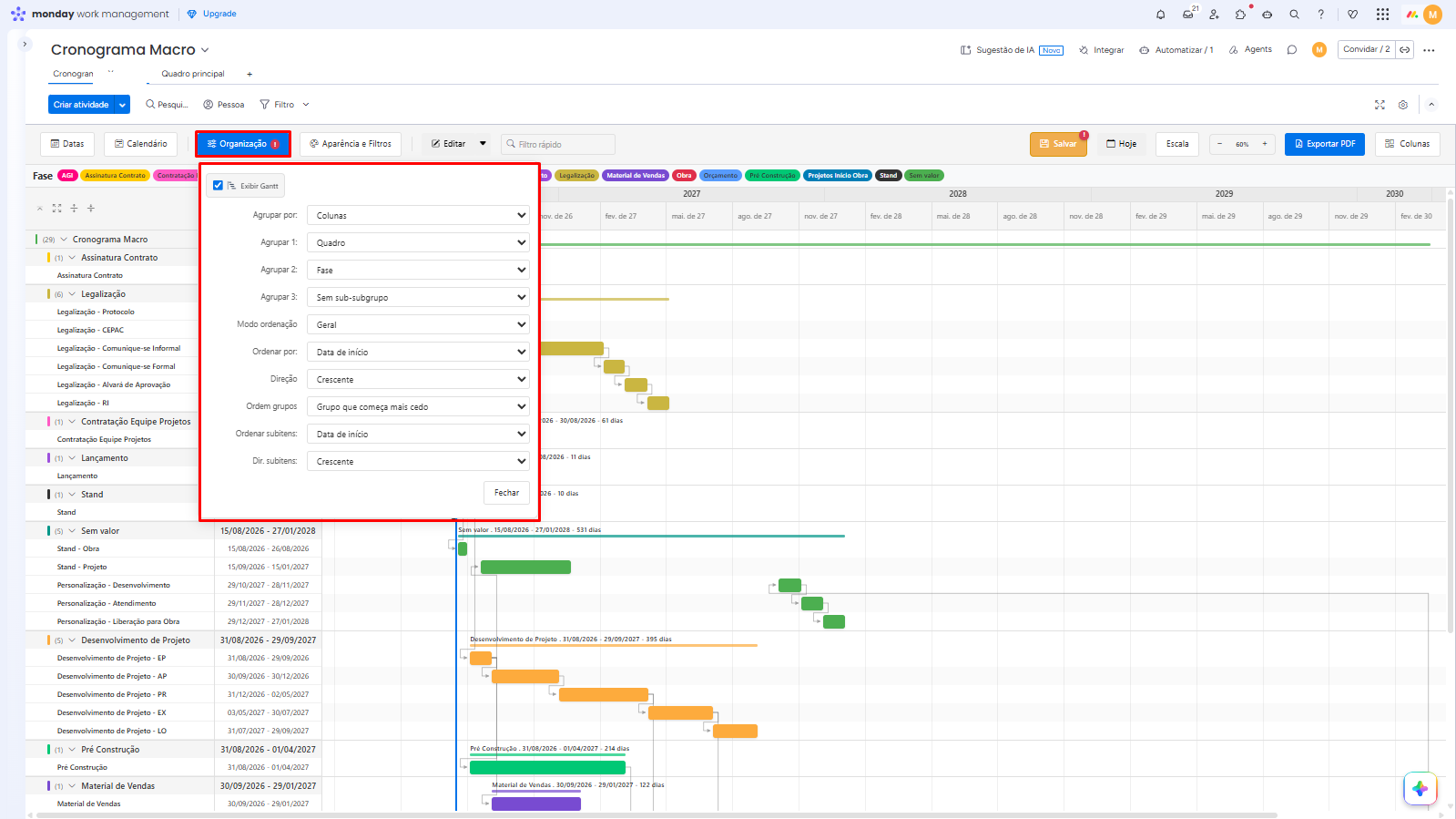
- Clique em Organização no menu superior.
- Defina a hierarquia visual com estes parâmetros:
| Campo | Valor |
|---|---|
| Exibir Gantt | Habilitado |
| Agrupar por | Colunas |
| Agrupar 1 | Quadro |
| Agrupar 2 | Fase |
| Agrupar 3 | Sem sub-grupo |
| Modo ordenação | Geral |
| Ordenar por | Data de início |
| Direção | Crescente |
| Ordem grupos | Grupo que começa mais cedo |
| Ordenar subitens | Data de início |
| Dir. subitens | Crescente |
Passo 5: Aparência, cores e filtros
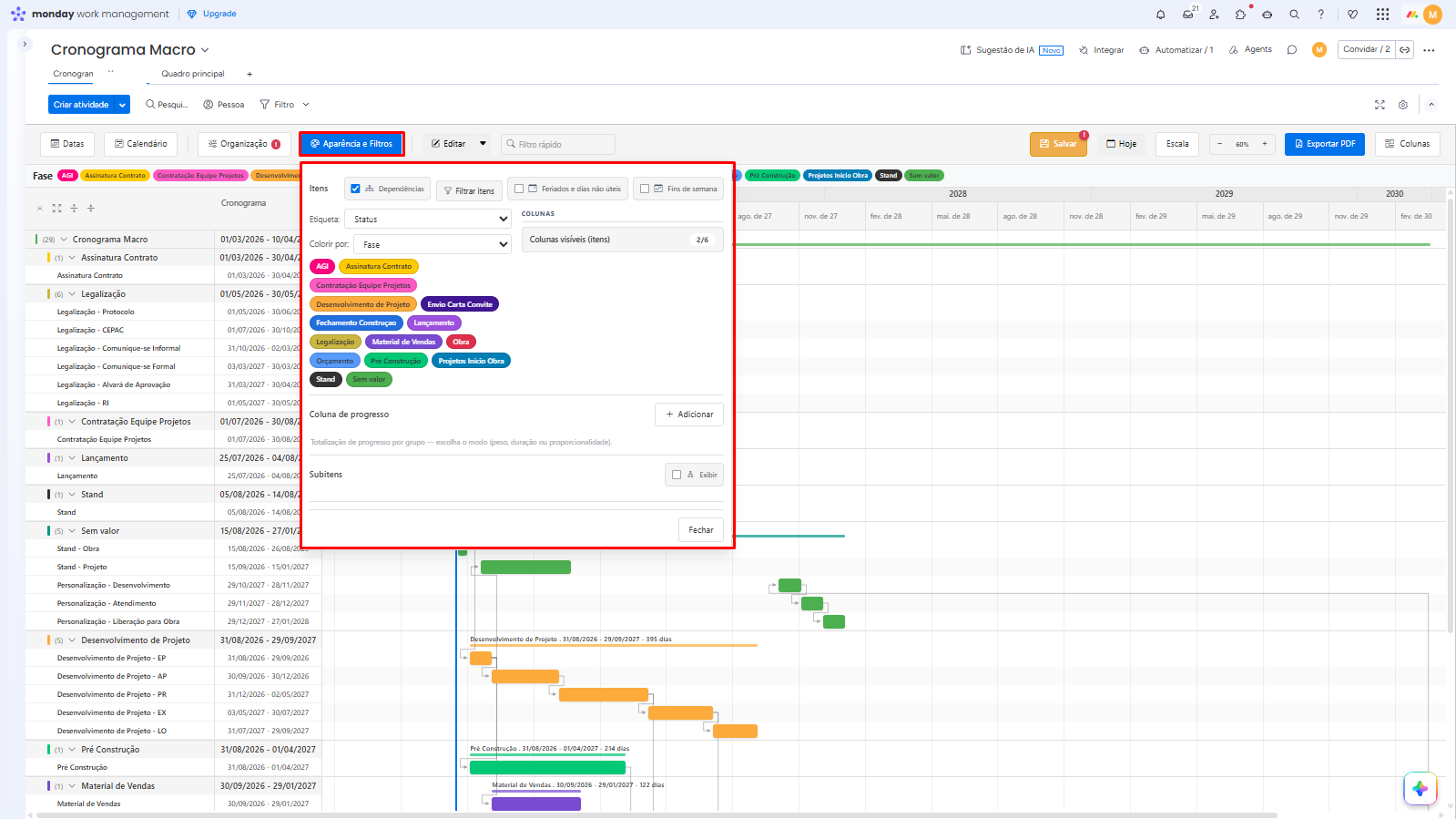
- Clique em Aparência e Filtros.
- Na aba Itens, configure:
| Campo | Valor |
|---|---|
| Dependências | Marcado |
| Fins de semana | Marcado |
| Etiqueta | Status |
| Colorir por | Fase |
| Filtrar itens | Desmarcado |
| Feriados e dias não úteis | Desmarcado |
| Subitens | Inativo (botão A Exibir desativado) |
Passo 6: Colunas visíveis
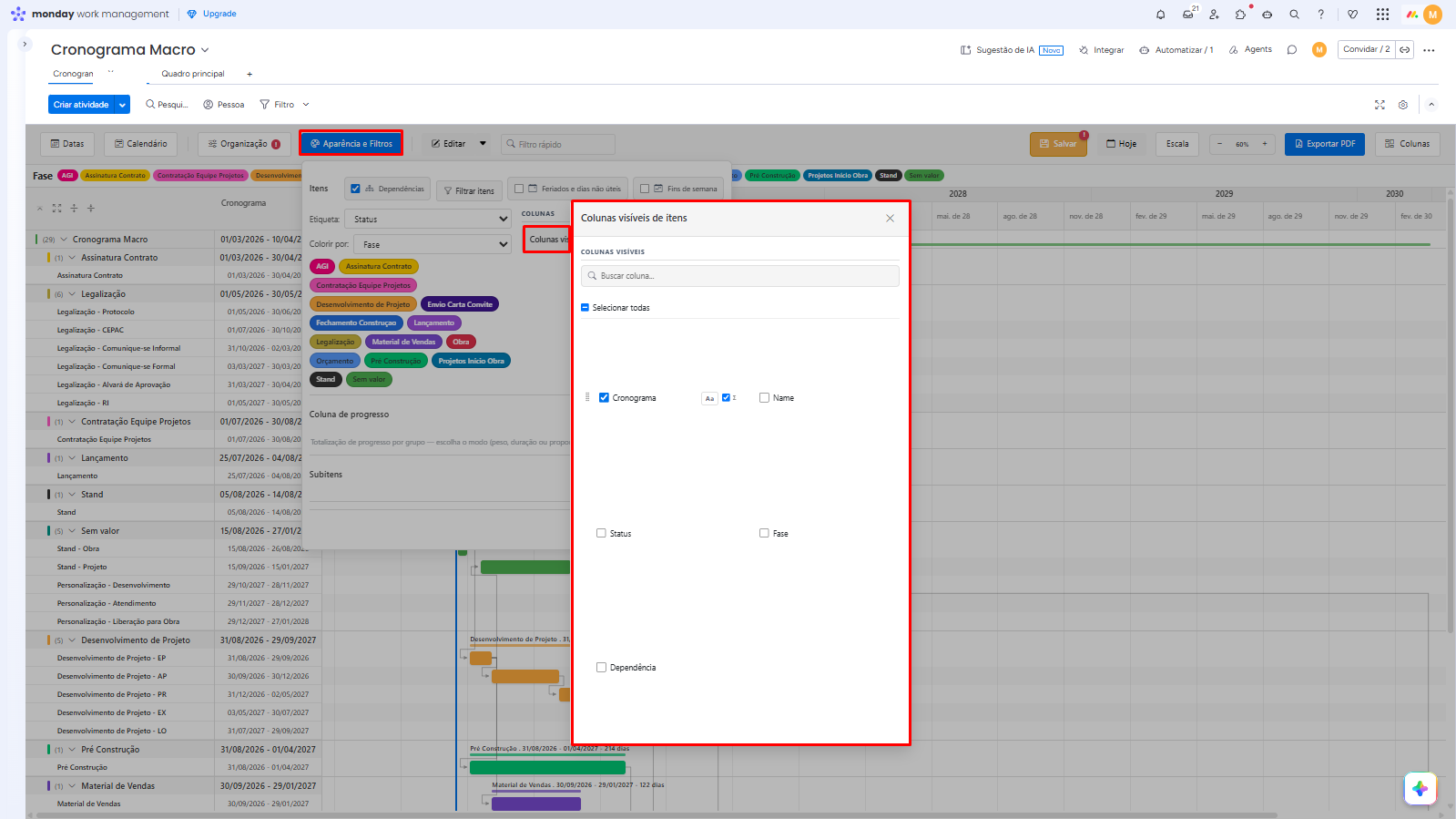
Ainda em Aparência e Filtros:
- Clique em Colunas visíveis (itens).
- Marque apenas Cronograma.
- Deixe desmarcadas Nome, Fase, Status e Dependência para manter a tabela lateral limpa e compacta.
Passo 7: Modo de edição e dependências
Para criar dependências diretamente nas barras do Gantt:
- No topo, clique em Editar.
- Selecione Editar dependências ou Editar datas.
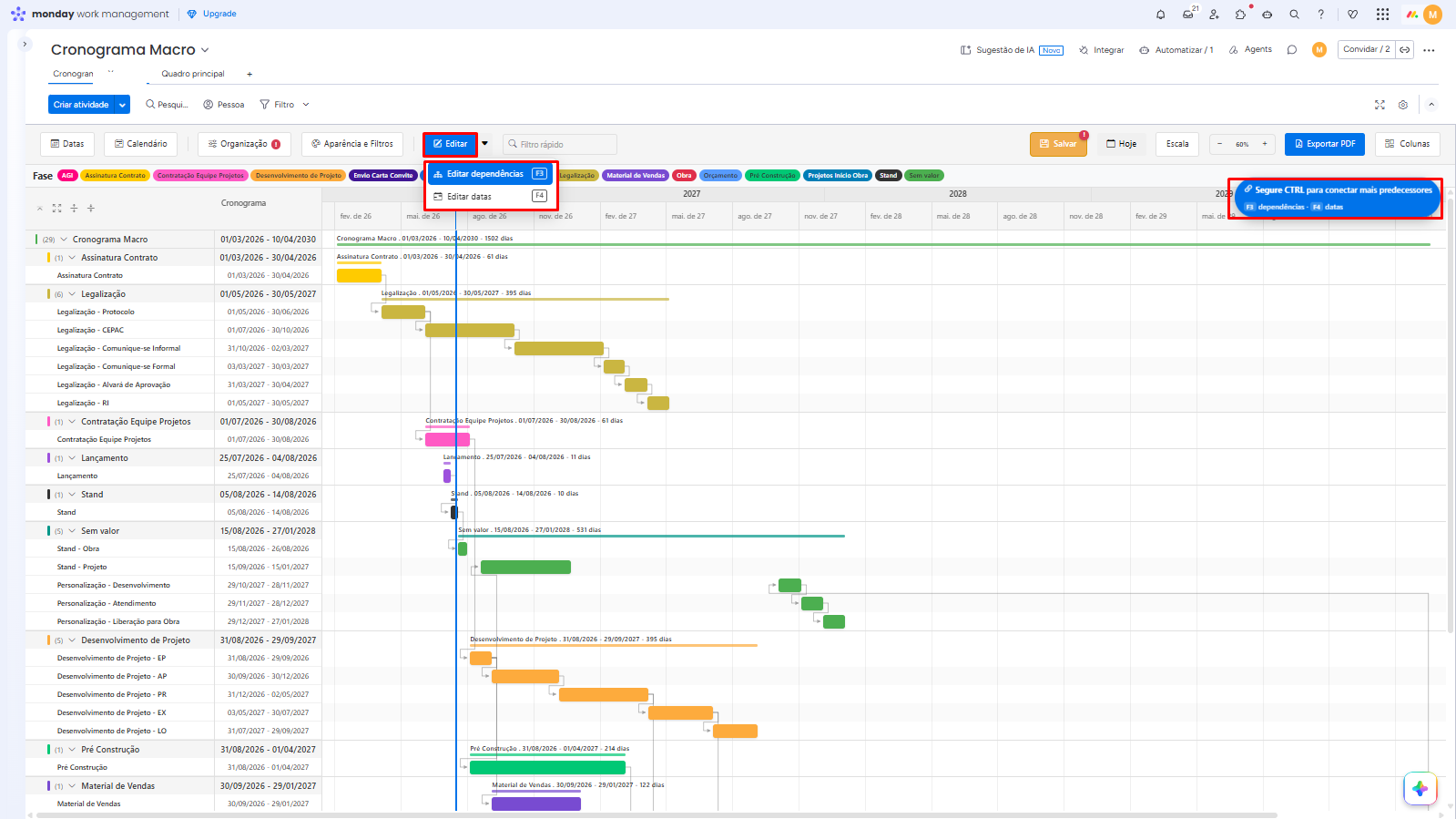
Mantenha pressionada a tecla CTRL para arrastar e conectar múltiplos predecessores de forma ágil no Gantt. Atalhos: F3 (dependências) e F4 (datas).
Passo crítico: salvar alterações
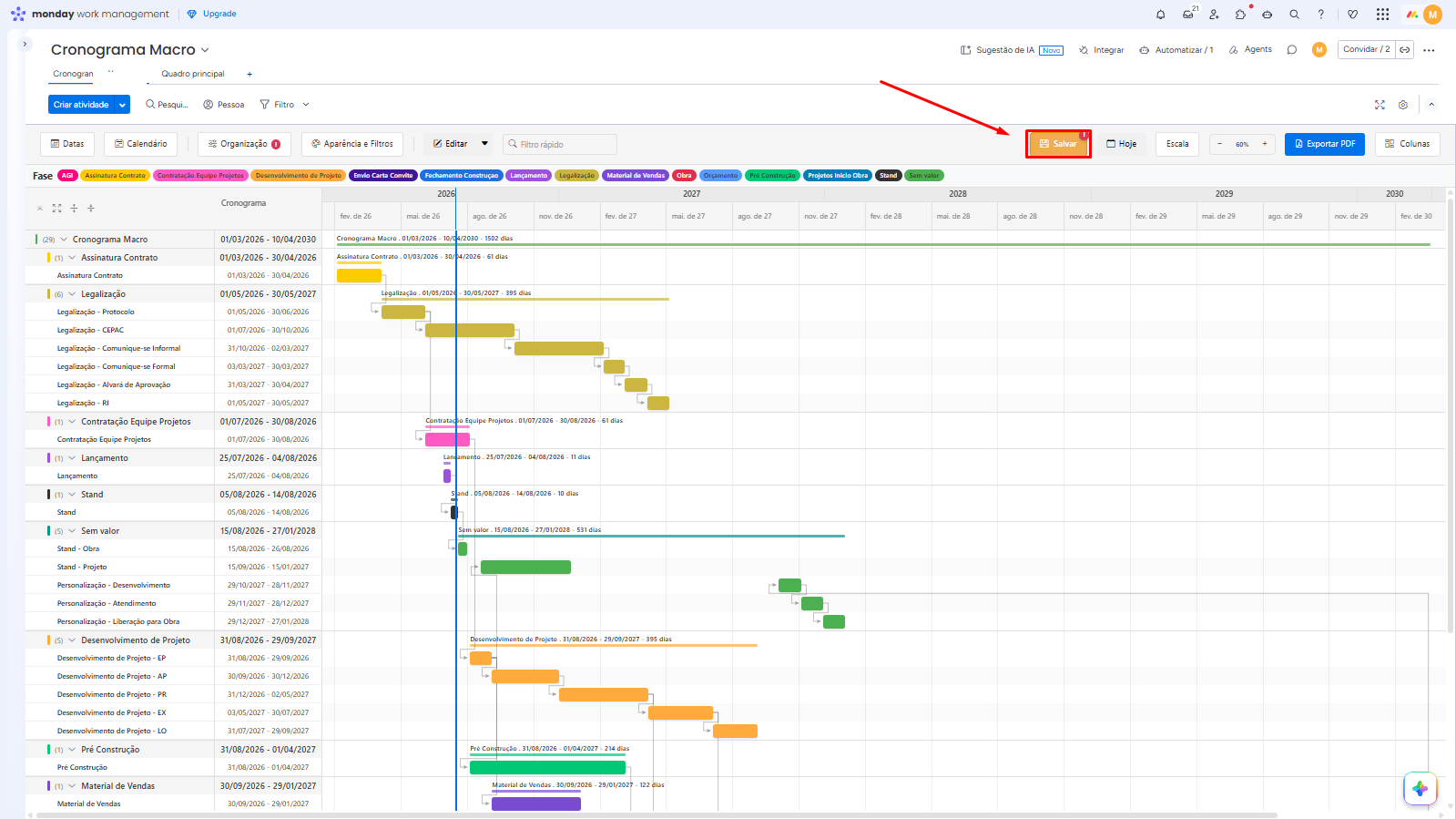
Sempre que alterar as configurações do Gantt, um botão laranja de Salvar (com sinalizador vermelho) aparece no topo direito.
Você deve clicar nesse botão. Se atualizar a página, mudar de aba ou fechar o navegador antes de salvar, as alterações de layout e estrutura serão perdidas.
Checklist rápido
Antes de liberar a nova obra, confirme:
- ✅ Colunas de leitura: Name, Status, Cronograma, Fase, Dependência (itens e subitens)
- ✅ Timeline principal apontando para Cronograma
- ✅ Calendário padrão pinado no projeto
- ✅ Organização por Quadro → Fase, ordenação por data de início
- ✅ Aparência com dependências ativas e coloração por Fase
- ✅ Colunas visíveis reduzidas a Cronograma
- ✅ Configuração salva no botão laranja Salvar
Suporte
Este guia cobre as configurações locais de fácil replicação pela equipe. Em erros avançados do sistema, use os canais oficiais da MakePro:
- WhatsApp de suporte técnico
- Chamado / formulário exclusivo disponibilizado à sua operação pela equipe MakePro
Para dúvidas de uso do dia a dia, veja também Como Usar e Solução de Problemas.